
Vierzig Tabs, drei Projekte, ein Blick.
MillionTabs sortiert deine offenen Tabs in deine eigenen Gruppen, zeigt oben, was gerade zählt, und hält jeden geschlossenen Tab eine Suche entfernt.


So funktioniert’s
MillionTabs lebt in der Seitenleiste deines Browsers, direkt neben der Seite, die du gerade liest. Es braucht drei Dinge von dir: deine Gruppen, deine Prioritäten und ab und zu eine Korrektur.
-
1
Du legst deine Gruppen an
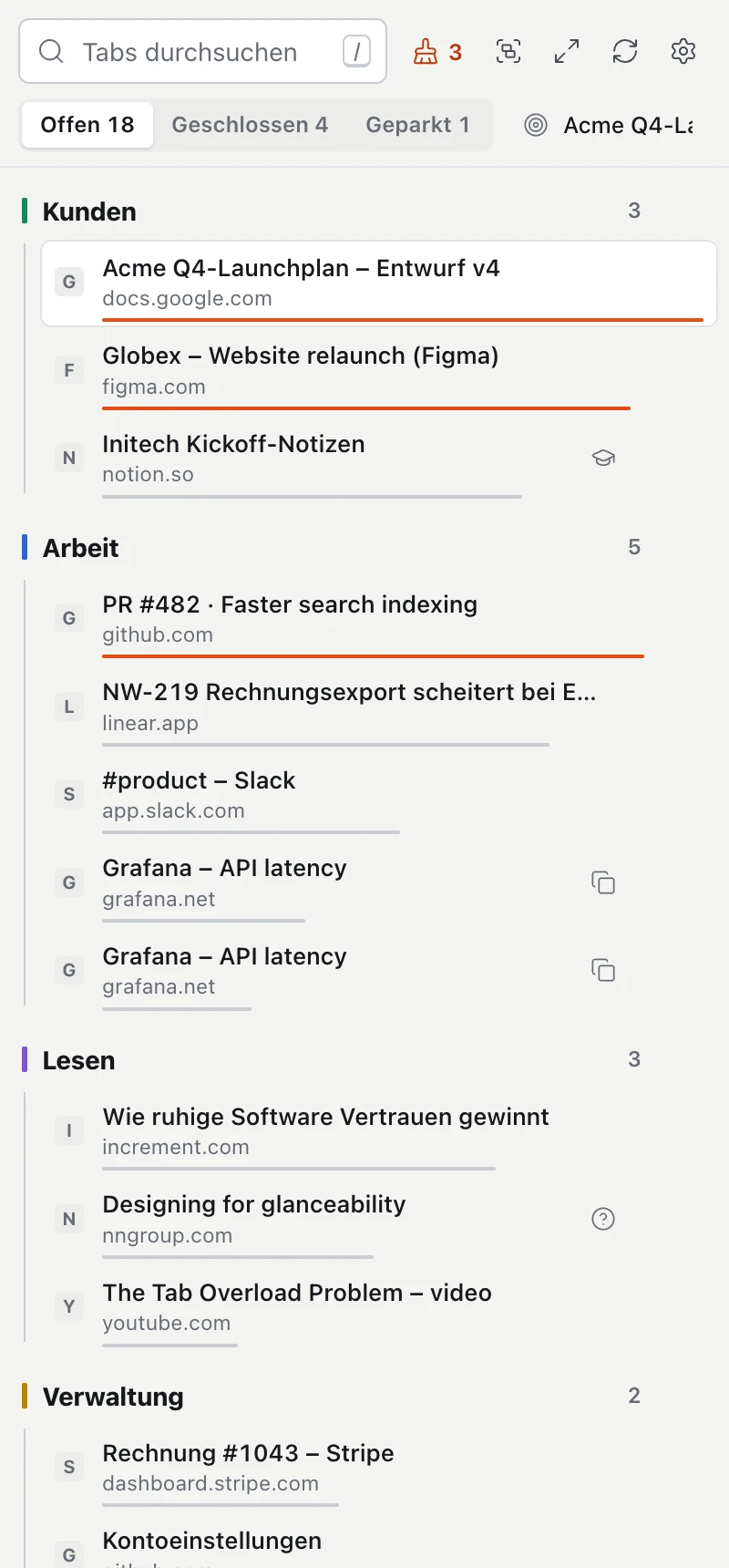
Kunden, Projekte, Lesestoff, Privates: Du benennst die Gruppen so, wie du arbeitest. MillionTabs ordnet jeden offenen Tab einer davon zu.
-
2
Oben steht, was zählt
In jeder Gruppe kommen zuerst die Tabs, die du zuletzt benutzt hast und die zu deinen Prioritäten passen. Die orange Linie heißt: Hier zuerst hinschauen.
-
3
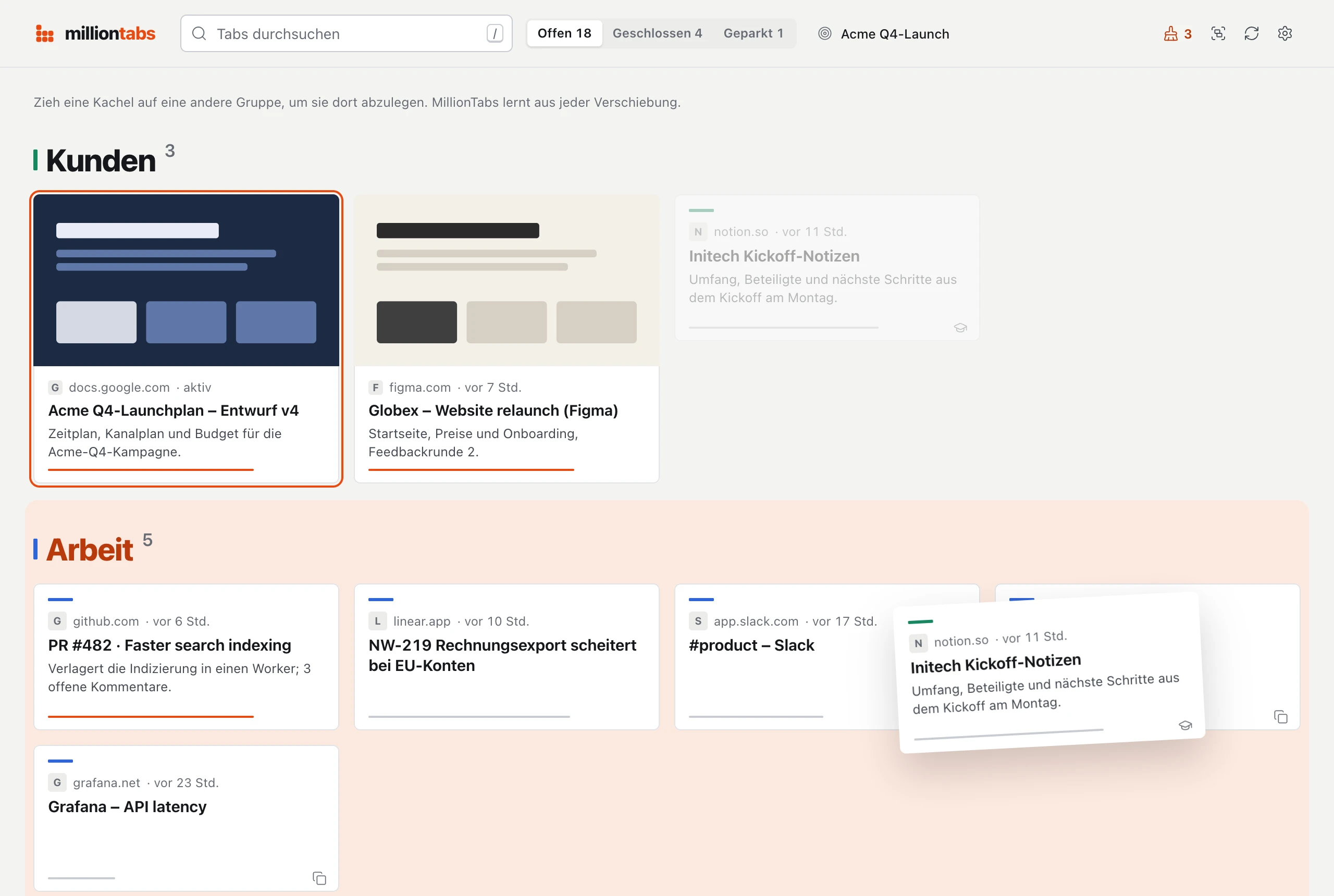
Es lernt aus deinen Korrekturen
Ziehst du einen Tab in eine andere Gruppe, merkt sich MillionTabs das als Beispiel. Verschiebst du zweimal Seiten derselben Website in dieselbe Gruppe, landet künftig die ganze Website dort.
Was du damit machst 5
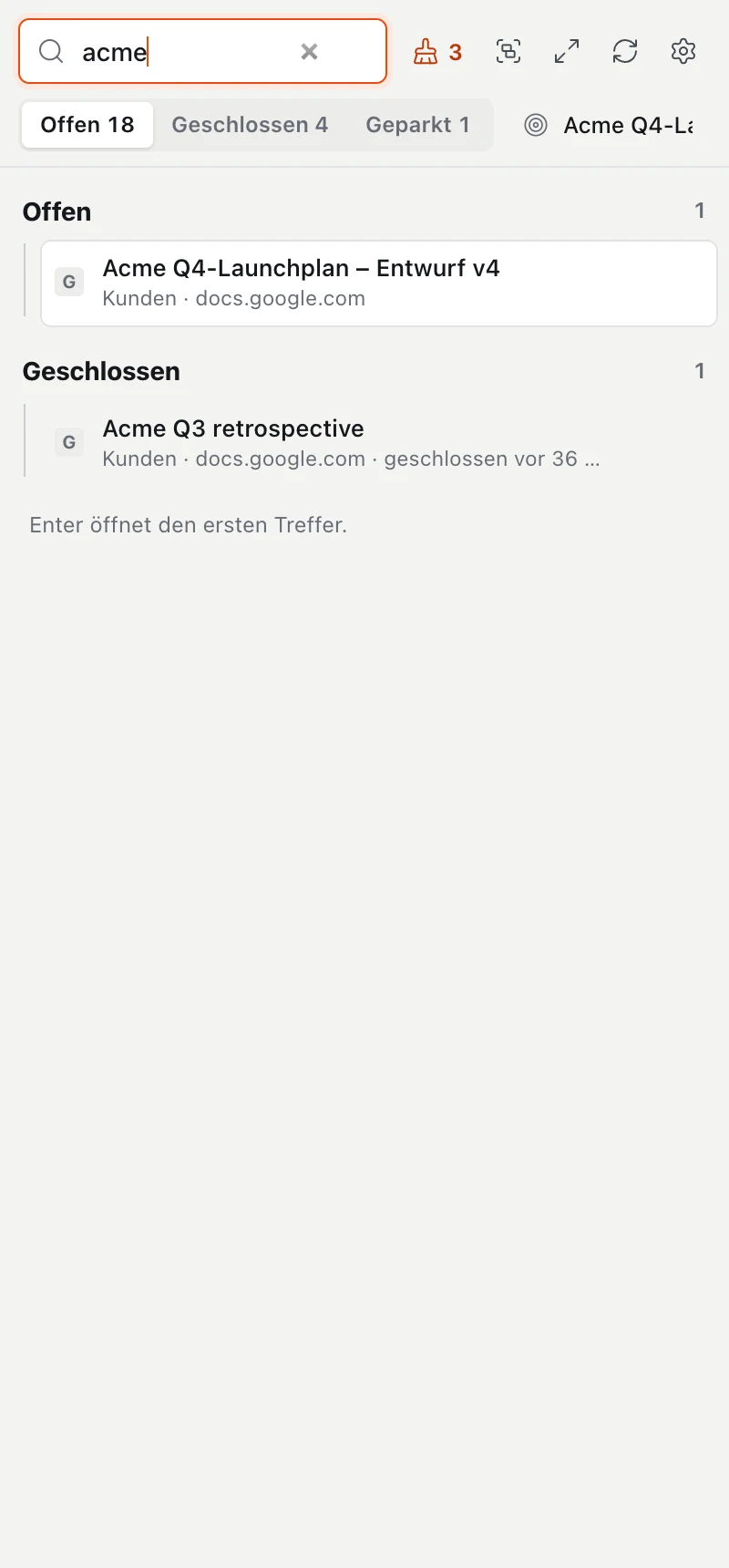
Suchen, auch in geschlossenen Tabs
Tipp ein Wort, und offene und geschlossene Tabs erscheinen zusammen. Enter springt zum besten Treffer, ein geschlossener Tab wird dabei wieder geöffnet.
Jeden geschlossenen Tab merkt sich MillionTabs 90 Tage lang in deinem Browser, bis zu 1.000 Stück.
Aufräumen mit einem Klick
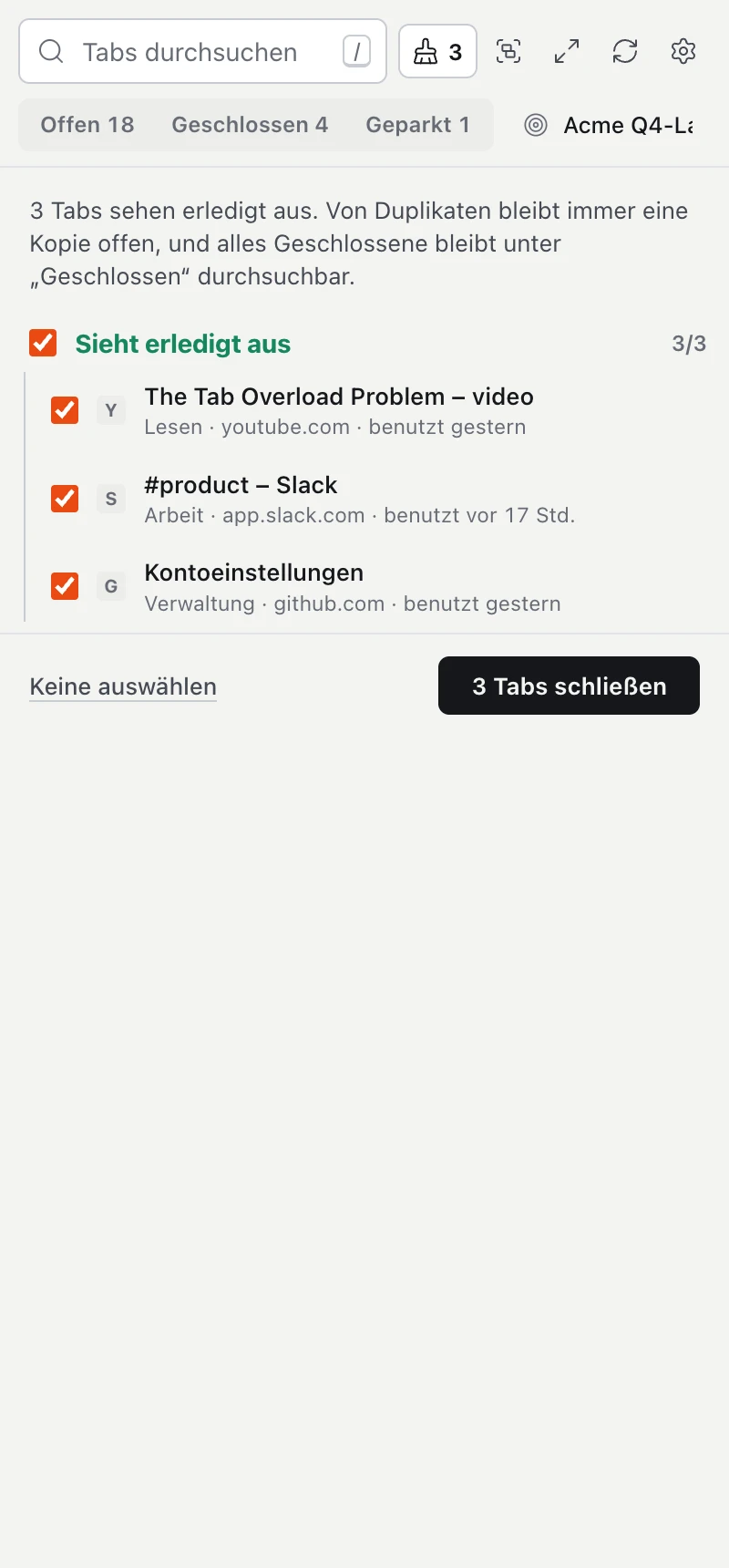
Doppelte Tabs, erledigte Seiten und Tabs, die du seit einer Woche nicht angefasst hast, stehen zum Schließen bereit. Von jedem Duplikat bleibt eine Kopie offen.
Was du schließt, findest du unter „Geschlossen“ wieder.
Projekte parken
Schließ eine ganze Gruppe und heb sie als Projekt auf. Wenn du weitermachst, öffnest du alle Tabs wieder, in einem eigenen Fenster. Auf Wunsch legt MillionTabs das Projekt zusätzlich als Lesezeichen ab.
Die Tab-Leiste ordnen
Ein Klick macht aus deinen Gruppen echte Tab-Gruppen in der Tab-Leiste des Browsers, benannt und eingefärbt wie in MillionTabs. Mit „Alle Tab-Gruppen auflösen“ in den Einstellungen ist alles wieder wie vorher.
Schnellsuche mit ⌘ ⇧ K
Das Tastenkürzel öffnet die Suche über jeder Seite, unter Windows und Linux mit Strg Umschalt K. Pfeiltasten, Enter, fertig.
In Chrome geht es auch über die Adresszeile: tb tippen, Leertaste, Suchbegriff.
Deine Daten, klar gesagt
MillionTabs hat keinen eigenen Server und kein Benutzerkonto. Um einen Tab einzuordnen, fragt es TypeSafe (USA), mit deinem Schlüssel. Alles andere bleibt in deinem Browser.
Geht an TypeSafe (USA)
- Titel und Domain jedes Tabs
- Deine Gruppennamen, ihre Beschreibungen und was dir am wichtigsten ist
- Titel und Domains der Seiten, die du von Hand einsortiert hast, als Beispiele
- Nur mit Seitentext: Pfad der Adresse ohne Parameter, Beschreibung und Metadaten der Seite und die ersten rund 1.000 Zeichen sichtbaren Texts
Bleibt in deinem Browser
- Dein API-Schlüssel und deine Einstellungen
- Geschlossene Tabs und geparkte Projekte
- Deine Korrekturen und was MillionTabs daraus gelernt hat
- Vorschaubilder für die Kachelansicht
Wird nie gelesen
- Inkognito- und private Fenster: Dort darf die Erweiterung gar nicht laufen
- Die browsereigenen Seiten und PDF-Dateien
- Der Inhalt von Websites auf deiner Ausschlussliste. Gängige Mail- und Banking-Seiten stehen schon drauf
Seitentext ist freiwillig. Erst wenn du ihn einschaltest, fragt der Browser, ob MillionTabs die Seiten lesen darf, die du besuchst. Ohne diese Erlaubnis arbeitet MillionTabs nur mit Titel und Domain.
Wir als Entwickler bekommen keine dieser Daten. Es gibt kein Tracking, keine Analyse und keine Werbung, auch nicht auf dieser Website.
Dein eigener TypeSafe-Schlüssel
MillionTabs fragt das Modell Jev von TypeSafe, in welche Gruppe ein Tab gehört und wie wichtig er ist. Dafür brauchst du einen eigenen API-Schlüssel bei TypeSafe.
Die Nutzung rechnet TypeSafe direkt mit dir ab, zu deren Preisen. Dein Schlüssel liegt nur im Speicher der Erweiterung in deinem Browser. Wir sehen ihn nicht.
- Leg ein Konto bei TypeSafe an und erzeuge einen Schlüssel unter console.typesafe.ai/keys.
- Installiere MillionTabs und öffne die Seitenleiste. Die Begrüßung zeigt dir, was wohin geht.
- Füg den Schlüssel ein und teste die Verbindung. Das war’s.
Fragen 6
In welchen Browsern läuft MillionTabs?
In Chrome und Brave. Microsoft Edge funktioniert auch: Installiere MillionTabs dort über den Chrome Web Store. Edge fragt dabei einmal, ob du Erweiterungen aus anderen Stores erlauben willst.
In Brave öffnest du die Schnellsuche über das Tastenkürzel. Das Kürzel tb in der Adresszeile funktioniert dort nicht zuverlässig. Firefox und Safari werden nicht unterstützt.
In welchen Sprachen gibt es MillionTabs?
Auf Deutsch und Englisch. MillionTabs richtet sich nach der Sprache deines Browsers.
Brauche ich ein Konto bei euch?
Nein. Du brauchst nur einen API-Schlüssel bei TypeSafe. Bei uns gibt es weder Konto noch Anmeldung.
Funktioniert MillionTabs auch ohne Seitentext?
Ja. Dann schickt MillionTabs nur Titel und Domain an TypeSafe. Die Zuordnung ist etwas gröber, alles andere funktioniert genauso. Du kannst den Seitentext in den Einstellungen jederzeit aus- und wieder einschalten oder einzelne Websites ausschließen.
Wie lösche ich meine Daten?
In den Einstellungen unter Alle MillionTabs-Daten löschen. Das entfernt geschlossene Tabs, Korrekturen, geparkte Projekte und zwischengespeicherte Antworten. Deine Einstellungen und dein Schlüssel bleiben.
Deinstallierst du die Erweiterung, ist alles weg, auch Einstellungen und Schlüssel. Was bei TypeSafe liegt, verwaltest du in deinem TypeSafe-Konto.
Wo bekomme ich Hilfe?
Schreib an info@milliontabs.de.